はじめてのテロップ製作所
最初の字幕を、作ってみよう。
動画を用意して、話した言葉を読み取り、確認してから映像に入れます。最初は短い動画で、ひとつずつ試してみてください。
テロップ製作所の画面は開けていますか?
まだ開けていない場合は、導入方法の「Premiere Proの中で開く」から確認してください。
「おまかせで全部やる」は、字幕を作るだけでなく、話していない部分などを切る候補も用意します。実行する前に、残したい場面を確認しましょう。
編集する動画を用意する
- Premiere Proで、編集するプロジェクトを開きます。プロジェクトは、動画の並び方などを保存する作業ファイルです。
- 動画をまだ入れていない場合は、上の「ファイル」→「読み込み」から動画を選びます。
- 取り込んだ動画を、映像や音声を横に並べる場所へ移します。この場所をPremiere Proでは「タイムライン」、ひとまとまりの動画の並びを「シーケンス」と呼びます。
- 編集したい動画の並びを開き、再生して話し声を確認します。作業を保存します。
すでに編集途中の動画が並んでいる場合は、その並びを開けば大丈夫です。
できた目印Premiere Proで動画を再生すると、映像が動き、話し声が聞こえます。
「おまかせで全部やる」を押す
- テロップ製作所の画面を開きます。
- 大きな「おまかせで全部やる」を押します。
- 初回の準備を求められたら「準備して続ける」を押し、終わるまで待ちます。
- 聞き取りが終わり、話した言葉が並ぶまで待ちます。
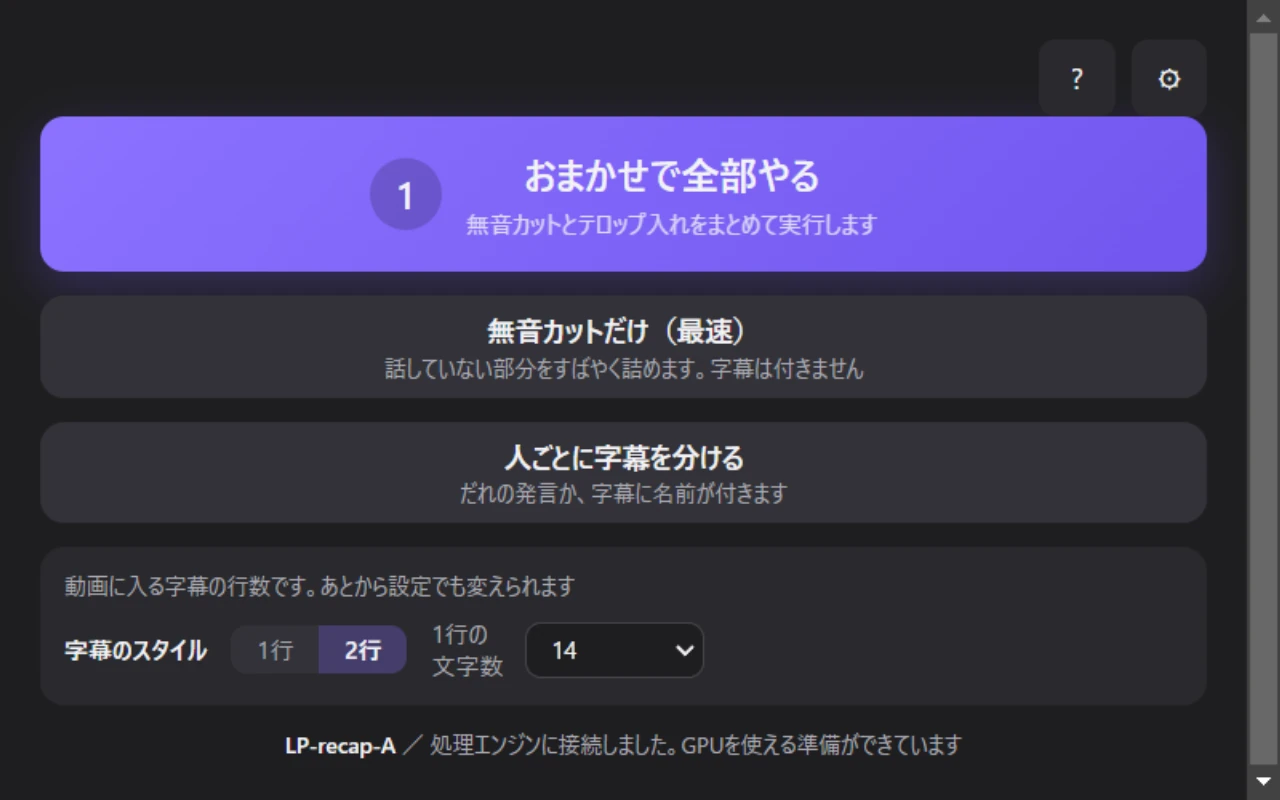
字幕を付けたいときは「無音カットだけ(最速)」を選ばないでください。このボタンは、話していない部分を詰めるためのものです。
できた目印聞き取りが始まり、画面に進み具合が表示されます。終わると確認画面に切り替わります。
言葉と、切る場所を確かめる
聞き取りは間違えることがあります。人名や店名、聞こえにくかったところは、音を聞きながら確認してください。
- 最初に「要確認」の行を見ます。ほかの行も見たいときは、上の「すべて」に切り替えます。
- 赤く表示された言葉は、切る候補です。残したい言葉は、その言葉を押して候補から外します。
- 文章を直すときは、その文字を押して書き直します。
- 同じ字幕の中で行を変えたいときは、変えたい場所でShiftキーを押しながらEnterキーを押します。
- 行全体を切りたい場合だけ、左側のチェックを付けます。
言葉のない間も、見せたい動作や大切な余韻かもしれません。候補になっている場所は、映像も確かめてから判断してください。
できた目印字幕の文章が意図どおりになり、残したい言葉が切る候補から外れています。
「実行」を押して、映像を確認する
- 内容を確認できたら、大きな「実行」を押します。
- 元へ戻すための控えが作られ、その後にカットと字幕の配置が進みます。終わるまで待ちます。
- 「完了しました」と表示されたら、Premiere Proで映像を再生します。
- 字幕が声に合っているか、必要な場面が切られていないかを確認し、問題がなければ保存します。
「字幕を時間軸へ置いてください」と表示された場合は、取り込まれた字幕ファイルを、編集中の動画の字幕用の段へ移してください。自動で配置された場合は、この操作は不要です。
できた目印「完了しました」と表示され、Premiere Proで字幕付きの映像を再生できます。
あとから字幕を直したいとき
- テロップ製作所の確認画面で、直したい文章を編集します。
- カットをやり直さず、字幕だけ反映したい場合は「テロップだけ入れ直す」を使います。
- 反映が終わったら、Premiere Proで再生して確認します。
字幕を入れ直すと、新しい字幕の段が作られる場合があります。古い字幕が重なって見えるときは、使う字幕の段を確認してください。
文字をつまんで行を変える操作は、改行を直す実機デモでも見られます。操作を取り消した後に時間の警告が出た場合は、そのまま反映せず、字幕が出るタイミングを確認してください。
できた目印直した言葉が映像上に表示され、字幕が重なっていないことを確認できました。
うまく進まないときは
困ったところから確認する
「シーケンスが開かれていません」と出る
Premiere Proで、編集する動画の並びを開いてください。素材を読み込んだだけでは、編集対象の並びがまだ開いていない場合があります。再生できることを確認してから押し直します。
字幕が一部しか表示されない
確認画面で「要確認」が選ばれていないか見てください。問題のありそうな行だけを絞って表示している場合があります。「すべて」に切り替えると、ほかの行も確認できます。
聞き取りに時間がかかる
動画の長さやパソコンの性能によって、待ち時間は変わります。初回や更新直後は、追加データの準備で長くなることもあります。進み具合が変わっている間は、Premiere Proを閉じずに待ってください。
「もう一度試す」や、元へ戻す案内が出る
「もう一度試す」が出ている場合は、その案内に従います。ただし、安全用の控え(バックアップ)へ戻るよう案内された場合は、再試行せず、画面に書かれた名前の動画の並びを開いてください。判断できない場合は表示された文章を添えてお問い合わせください。
字幕が付いていない
「無音カットだけ(最速)」を選んだ場合は、字幕を作りません。字幕も作るときは「おまかせで全部やる」を選びます。「字幕を時間軸へ置いてください」と表示された場合は、手順04の案内を確認してください。
解決しないとき
どの手順で止まったか、画面に出ている文章、Premiere Proのバージョンを添えてお問い合わせください。画像を送る場合は、名前など見せたくない情報を隠してください。
メールで問い合わせる ↗実際の動きも見てみる。
聞き取り、確認、字幕の入れ直しを、LPの実機映像で確認できます。
実機デモを見る